2. 로그인 및 계정 관리
2.1 관리자 회원가입
회원가입 화면
로그인 화면에서 하단에 아래 회원가입 링크를 클릭하세요.
관리자 계정이 없으신가요? 관리자 회원가입
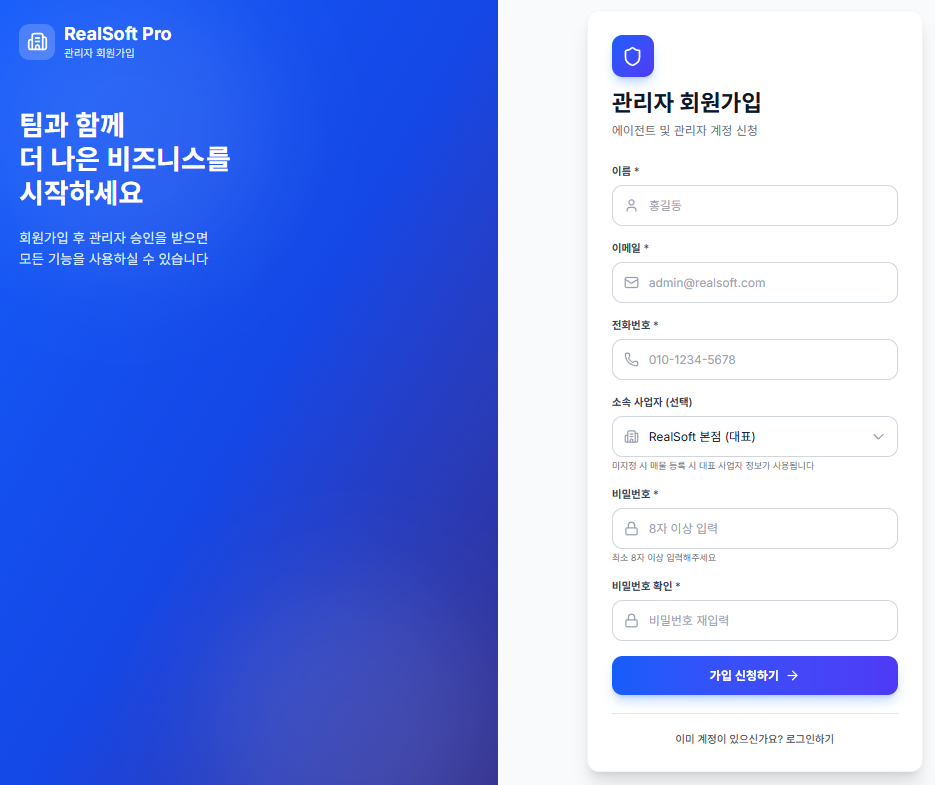
회원가입 후 승인대기상태가 되며, 관리자 승인 후에 로그인이 가능합니다.
2.2 로그인하기
로그인 화면
관리자 페이지(/admin)에 접속하면:
- 로그인 전: 자동으로 로그인 페이지(
/admin/login)로 이동 - 로그인 후: 대시보드로 바로 이동
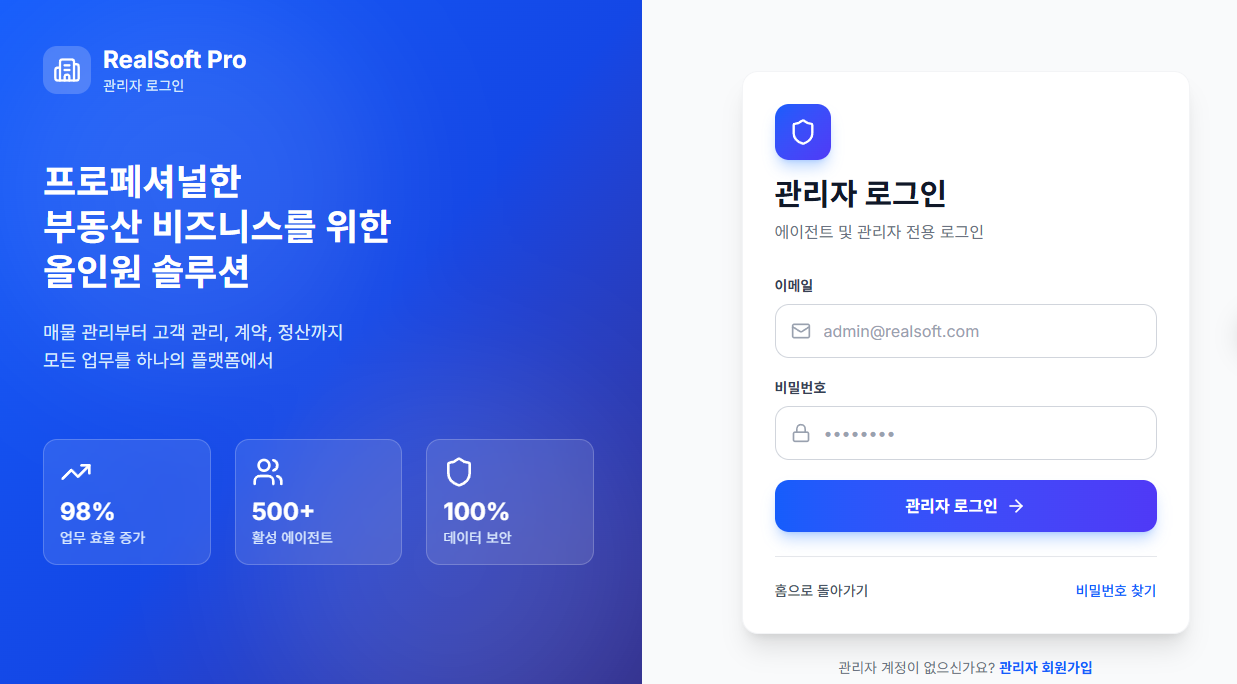
아직 승인 전이라면 승인 대기중이라는 내용이 표시 됩니다.

로그인 단계
-
이메일 입력
-
관리자가 발급한 이메일 주소를 입력합니다
-
예:
park@company.com
-
-
비밀번호 입력
-
발급받은 비밀번호를 입력합니다
-
대소문자를 구분합니다
-
-
로그인 버튼 클릭
- Enter 키를 눌러도 됩니다
로그인 실패 시
이메일 또는 비밀번호가 틀렸습니다
-
대소문자를 정확히 확인하세요
-
Caps Lock이 켜져있지 않은지 확인하세요
-
공백이 없는지 확인하세요
계정이 잠겼습니다
-
5회 이상 로그인 실패 시 계정이 잠깁니다
-
관리자에게 문의하여 잠금을 해제하세요
필수 약관 동의
관리자 로그인시 필수 약관에 동의해야 관리자 시스템을 사용할 수 있습니다.
-
직원용 이용약관
-
직원 기물유지동의서(NDA)
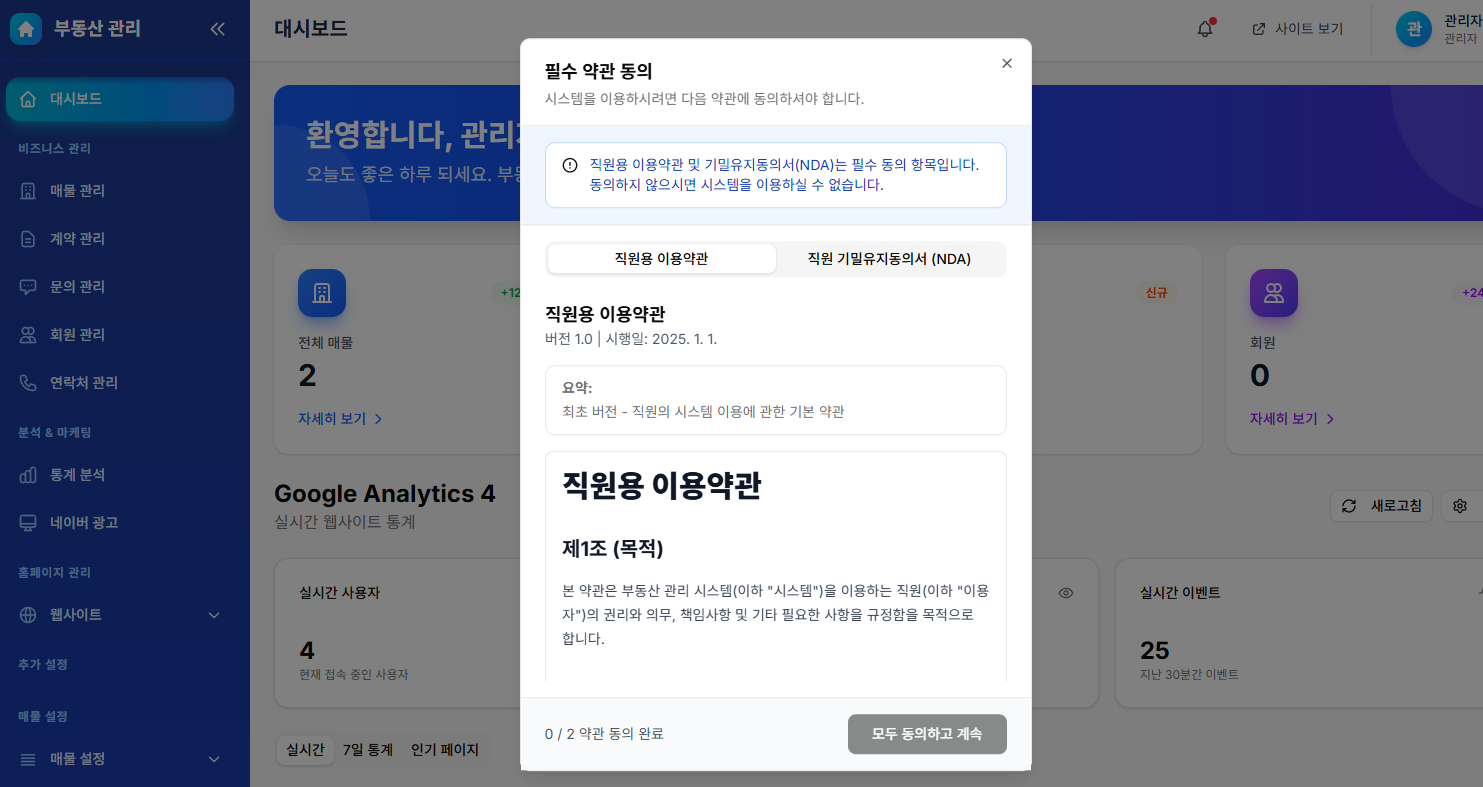
약관이 개정 되면 다시 약관동의 창이 나오며 동의를 해야 시스템을 이용할 수 있습니다.
약관 동의 이력은 직원관리의 직원상세보기에서 약관 동의 이력을 확인할 수 있습니다. (동의약관, 동의시간, 접속IP 등 접속정보)
2.3 비밀번호 찾기
비밀번호를 잊어버렸을 때
-
로그인 화면에서 비밀번호를 잊으셨나요? 링크 클릭
┌─────────────────────────────────┐ │ 비밀번호 찾기 │ │ │ │ 가입한 이메일을 입력하세요 │ │ │ │ 이메일 │ │ ┌──────────────────────────┐ │ │ │ │ │ │ └──────────────────────────┘ │ │ │ │ [ 재설정 링크 보내기 ] │ │ │ │ < 로그인으로 돌아가기 │ └─────────────────────────────────┘
-
이메일 주소 입력
- 가입할 때 사용한 이메일 주소를 정확히 입력
-
재설정 링크 보내기 클릭
-
메일 확인
-
메일함을 확인합니다 (스팸함도 확인)
-
5분 내로 메일이 도착합니다
-
-
메일의 링크 클릭
- "비밀번호 재설정" 링크를 클릭합니다
-
새 비밀번호 입력
┌─────────────────────────────────┐ │ 새 비밀번호 설정 │ │ │ │ 새 비밀번호 │ │ ┌──────────────────────────┐ │ │ │ │ │ │ └──────────────────────────┘ │ │ │ │ 새 비밀번호 확인 │ │ ┌──────────────────────────┐ │ │ │ │ │ │ └──────────────────────────┘ │ │ │ │ [ 비밀번호 변경 ] │ └─────────────────────────────────┘
-
비밀번호 변경 버튼 클릭
-
새 비밀번호로 로그인
비밀번호 규칙
강력한 비밀번호를 만들기 위해:
-
✅ 최소 8자 이상
-
✅ 영문 대소문자 포함
-
✅ 숫자 포함
-
✅ 특수문자 포함 권장
좋은 예시: MyPass123!, Company2025# 나쁜 예시: 12345678, password
2.4 비밀번호 변경하기
정기적으로 비밀번호를 변경하는 것이 안전합니다.
비밀번호 변경 방법
-
로그인 후 우측 상단 프로필 아이콘 클릭
┌────────────────────────────┐ │ 박대리 ▼ │ ├────────────────────────────┤ │ 내 정보 │ │ 비밀번호 변경 │ │ 로그아웃 │ └────────────────────────────┘
-
비밀번호 변경 선택
-
비밀번호 변경 폼 작성
┌─────────────────────────────────┐ │ 비밀번호 변경 │ │ │ │ 현재 비밀번호 │ │ ┌──────────────────────────┐ │ │ │ │ │ │ └──────────────────────────┘ │ │ │ │ 새 비밀번호 │ │ ┌──────────────────────────┐ │ │ │ │ │ │ └──────────────────────────┘ │ │ │ │ 새 비밀번호 확인 │ │ ┌──────────────────────────┐ │ │ │ │ │ │ └──────────────────────────┘ │ │ │ │ [취소] [변경하기] │ └─────────────────────────────────┘
-
변경하기 버튼 클릭
-
"비밀번호가 변경되었습니다" 메시지 확인
비밀번호 변경 주기
💡 권장 사항
-
3개월마다 비밀번호를 변경하세요
-
이전에 사용한 비밀번호는 피하세요
-
다른 서비스와 같은 비밀번호를 사용하지 마세요
2.5 내 정보 수정
프로필 정보 확인 및 수정
-
우측 상단 프로필 아이콘 클릭
-
내 정보 선택
┌─────────────────────────────────┐ │ 내 정보 │ │ │ │ 기본 정보 │ │ ├ 이름: 박대리 │ │ ├ 이메일: park@company.com │ │ ├ 권한: 직원 │ │ └ 가입일: 2025-03-15 │ │ │ │ 연락처 정보 │ │ ├ 전화번호: [] │ │ └ 내선번호: [] │ │ │ │ [저장하기] │ └─────────────────────────────────┘
수정 가능한 정보
-
✅ 전화번호
-
✅ 내선번호
-
✅ 프로필 사진
-
❌ 이름 (관리자만 수정 가능)
-
❌ 이메일 (관리자만 수정 가능)
-
❌ 권한 (관리자만 수정 가능)
2.6 로그아웃
로그아웃 방법
-
우측 상단 프로필 아이콘 클릭
-
로그아웃 선택
-
로그인 화면으로 이동
자동 로그아웃
다음과 같은 경우 자동으로 로그아웃됩니다:
-
30분간 활동이 없을 때
-
다른 기기에서 같은 계정으로 로그인할 때
-
브라우저를 닫을 때 (설정에 따라)
💡 팁: 업무 종료 시에는 반드시 로그아웃하세요.
2.7 여러 기기에서 사용하기
동시 로그인
-
✅ 동일 계정으로 여러 기기에서 로그인 가능
-
✅ PC, 스마트폰, 태블릿에서 동시 사용 가능
-
⚠️ 보안을 위해 신뢰할 수 있는 기기에서만 사용하세요
기기 관리
로그인한 기기 목록을 확인하고 관리할 수 있습니다.
-
내 정보 > 로그인 기기 관리
┌─────────────────────────────────┐ │ 로그인 기기 관리 │ │ │ │ 현재 기기 (PC - Windows) │ │ • 마지막 활동: 방금 전 │ │ │ │ iPhone 13 │ │ • 마지막 활동: 2시간 전 │ │ [로그아웃] │ │ │ │ Galaxy Tab │ │ • 마지막 활동: 3일 전 │ │ [로그아웃] │ └─────────────────────────────────┘
-
사용하지 않는 기기의 로그아웃 버튼 클릭
2.8 문제 해결
로그인할 수 없어요
원인 1: 비밀번호가 틀렸습니다
- 해결: 비밀번호 찾기 이용
원인 2: 계정이 비활성화되었습니다
- 해결: 관리자에게 문의
원인 3: 인터넷 연결 문제
- 해결: 인터넷 연결 확인
비밀번호 재설정 메일이 안 와요
-
스팸함 확인
- 메일이 스팸함에 들어갔을 수 있습니다
-
이메일 주소 확인
- 올바른 이메일을 입력했는지 확인
-
5-10분 대기
- 메일 발송에 시간이 걸릴 수 있습니다
-
관리자에게 문의
- 위 방법으로 해결되지 않으면 관리자에게 연락
다음 단계
로그인에 성공했다면 시스템의 주요 화면을 살펴보세요:
➡️ 3. 대시보드 살펴보기