2단계 인증(2FA) 사용 설명서
📱 2단계 인증이란?
2단계 인증은 비밀번호 하나만으로는 부족할 수 있는 보안을 한 단계 더 강화하는 기능입니다.
쉽게 이해하기
기존 로그인 방식:
아이디 + 비밀번호 → 로그인 완료
→ 문제: 비밀번호가 유출되면 누구나 로그인 가능!
2단계 인증 적용 후:
1단계: 아이디 + 비밀번호 입력
2단계: 본인 스마트폰의 6자리 코드 입력
→ 로그인 완료
→ 해결: 비밀번호를 알아도 본인 스마트폰이 없으면 로그인 불가능!
🏢 왜 부동산에서 중요한가요?
부동산 중개업무의 민감한 정보
부동산 관리 시스템에는 다음과 같은 중요한 정보들이 있습니다:
- 고객 개인정보: 이름, 전화번호, 주소
- 매물 정보: 건물주 연락처, 실거래가, 임대료
- 계약 정보: 계약서, 중개수수료, 거래 내역
- 회사 기밀: 영업 전략, 수익 정보
이런 정보가 외부로 유출되면:
- ❌ 개인정보 보호법 위반 (법적 처벌)
- ❌ 고객 신뢰 상실 (영업 손실)
- ❌ 경쟁사에 정보 노출
- ❌ 금전적 피해 발생
실제 발생 가능한 위험 사례
사례 1: 비밀번호 유출
직원 A가 카페에서 업무 중 비밀번호를 입력
→ 어깨 너머로 누군가 비밀번호를 훔쳐봄
→ 그 사람이 시스템에 무단 접속
→ 고객 정보 1,000건 유출
사례 2: 계정 공유
퇴사한 직원의 계정이 남아있음
→ 전 직원이 경쟁사로 이직 후 계정 사용
→ 현재 매물 정보를 경쟁사에 전달
→ 거래 기회 상실
사례 3: 피싱 공격
직원에게 "시스템 점검" 가짜 문자 발송
→ 가짜 로그인 페이지에 비밀번호 입력
→ 해커가 비밀번호 획득
→ 시스템에 무단 접속하여 정보 탈취
2단계 인증으로 모두 차단!
위의 모든 사례에서 2단계 인증이 있었다면:
- ✅ 비밀번호를 알아도 본인 스마트폰이 없으면 접속 불가
- ✅ 퇴사자의 스마트폰은 없으므로 계정 사용 불가
- ✅ 해커가 비밀번호를 얻어도 6자리 코드 없이는 로그인 불가
📲 설정 방법 (단계별 가이드)
준비물
- ✅ 본인 스마트폰 (안드로이드 또는 아이폰)
- ✅ 인증 앱 설치 필요 (아래 중 하나 선택)
- Google Authenticator (구글 인증 앱) - 추천!
- Authy (오씨 앱)
- Microsoft Authenticator (마이크로소프트 인증 앱)
STEP 1: 인증 앱 설치
안드로이드:
- 플레이 스토어 열기
- "Google Authenticator" 검색
- 설치 버튼 클릭
아이폰:
- 앱스토어 열기
- "Google Authenticator" 검색
- 다운로드 버튼 클릭
💡 팁: Google Authenticator는 무료이며, 구글 계정 로그인 불필요합니다!
STEP 2: 시스템에서 2단계 인증 설정
-
로그인
- 평소처럼 아이디/비밀번호로 로그인
-
설정 페이지 이동
- 방법 1: 우측 상단 프로필 클릭 → "2단계 인증" 선택
- 방법 2: 첫 로그인 시 자동으로 설정 화면 표시
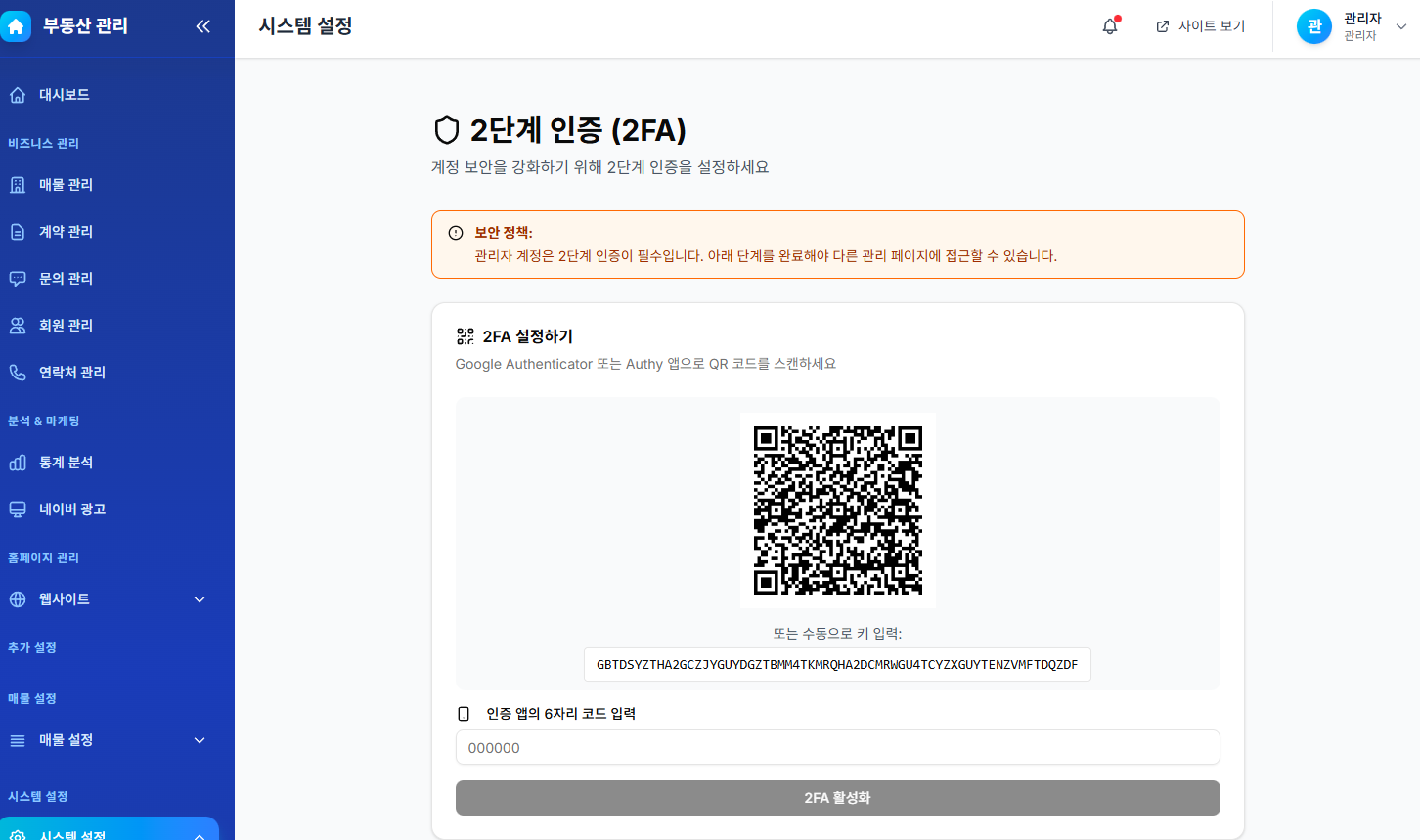
-
QR 코드 스캔
📱 스마트폰으로 화면의 네모 QR 코드를 찍으세요- Google Authenticator 앱 열기
- 오른쪽 하단 "+" 버튼 클릭
- "QR 코드 스캔" 선택
- 컴퓨터 화면의 QR 코드에 카메라 대기
-
6자리 코드 확인
- 앱에 "RealSoft (본인이름@이메일)" 항목이 생성됨
- 숫자 6자리가 표시됨 (예: 123456)
- 30초마다 숫자가 바뀜
-
코드 입력하여 활성화
- 컴퓨터 화면에 6자리 코드 입력
- "2FA 활성화" 버튼 클릭
- ✅ 완료!
STEP 3: 다음 로그인부터 사용
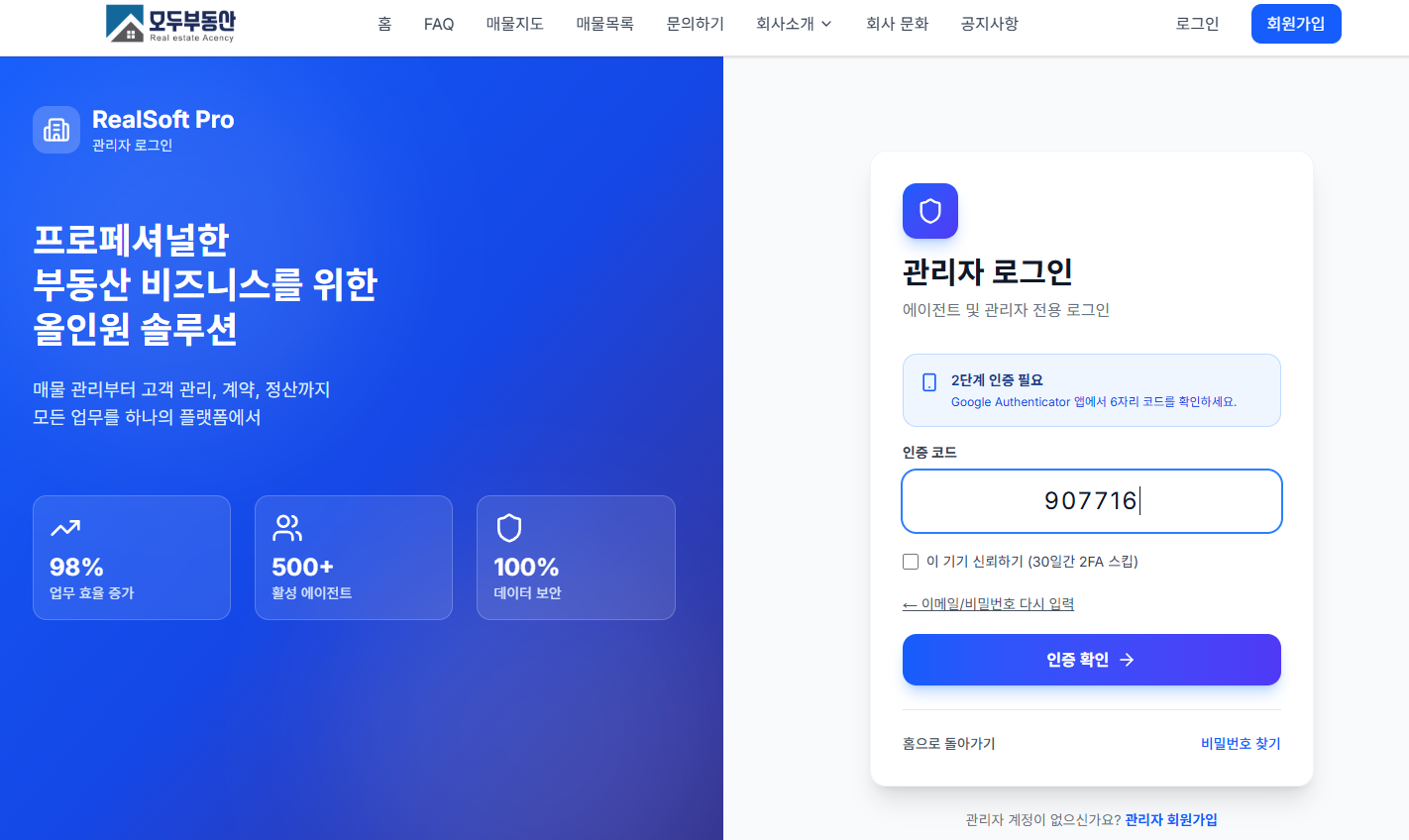
이제부터 로그인 절차:
- 아이디/비밀번호 입력
- Google Authenticator 앱 열기
- 화면에 표시된 6자리 숫자 확인
- 그 숫자를 컴퓨터에 입력
- 로그인 완료!
🔒 신뢰 기기 기능
매번 코드 입력이 귀찮다면?
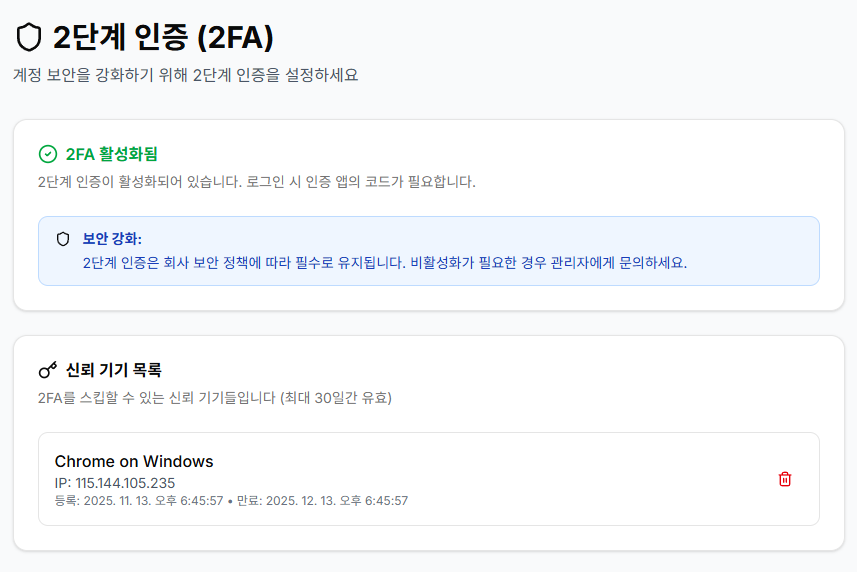
"이 기기 신뢰하기" 기능을 사용하세요!
작동 방식
첫 로그인:
1. 아이디/비밀번호 입력
2. 6자리 코드 입력
3. ✅ "이 기기 신뢰하기" 체크
4. 로그인 완료
다음 로그인 (같은 컴퓨터, 같은 인터넷):
1. 아이디/비밀번호 입력
2. 로그인 완료! (코드 입력 스킵)
언제 다시 코드를 입력해야 하나요?
다음 상황에서는 6자리 코드를 다시 입력해야 합니다:
- 30일 경과 → 신뢰 기간 만료
- 다른 컴퓨터 → 회사 컴퓨터 vs 집 컴퓨터
- 다른 브라우저 → 크롬 vs 엣지 vs 사파리
- 다른 인터넷 → 회사 와이파이 vs 집 와이파이 vs 카페 와이파이
- 브라우저 쿠키 삭제 → 방문 기록 삭제 시
보안 주의사항
권장하는 경우:
- ✅ 본인 전용 회사 컴퓨터
- ✅ 본인 전용 집 컴퓨터
- ✅ 본인 전용 노트북
권장하지 않는 경우:
- ❌ PC방 컴퓨터
- ❌ 카페 공용 컴퓨터
- ❌ 다른 사람과 공유하는 컴퓨터
💡 이유: 공용 컴퓨터에서 "신뢰하기"를 체크하면 다음 사람이 비밀번호만 알면 로그인 가능!
⚠️ 주의사항 및 보안 수칙
1. QR 코드는 절대 공유 금지!
❌ 하면 안 되는 행동:
- 동료에게 QR 코드 사진 전송
- 카카오톡/메신저로 QR 코드 공유
- 화면 캡처하여 저장
- 인쇄하여 책상에 보관
✅ 올바른 행동:
- 본인 스마트폰으로만 스캔
- 화면은 본인만 볼 수 있게 가림
- 설정 완료 후 QR 코드 화면 닫기
왜 중요한가요?
QR 코드를 공유하면 = 계정을 완전히 넘겨주는 것
→ 그 사람도 6자리 코드를 생성할 수 있음
→ 언제든지 로그인 가능
→ 매물 정보, 고객 정보 모두 열람 가능
2. 비밀번호는 본인만 알아야 합니다
계정 공유의 위험:
직원 A가 동료 B에게 계정 공유
→ B도 A의 QR 코드를 자기 스마트폰에 등록
→ B가 퇴사 후에도 A 계정으로 접속 가능
→ 회사 정보 유출 위험
회사 정책:
- 📋 계정 공유는 금지됩니다
- 📋 위반 시 인사 조치 대상
- 📋 각자의 계정을 사용해야 합니다
3. 스마트폰 분실 시 대처법
스마트폰을 잃어버렸어요!
-
즉시 관리자에게 연락
- 관리자가 계정을 임시로 잠금
- 타인의 무단 접속 차단
-
새 스마트폰 구입 후
- 관리자에게 2단계 인증 재설정 요청
- 새로운 QR 코드로 다시 설정
-
예방책
- 스마트폰에 잠금 패턴 설정
- 지문 인식 또는 얼굴 인식 사용
4. 여러 기기에 등록 가능
✅ 가능: 같은 QR 코드를 여러 스마트폰에 등록
상황 예시:
- 주 스마트폰: 개인폰
- 보조 스마트폰: 회사폰
- 백업: 태블릿
→ 같은 QR 코드를 3개 기기에 모두 스캔하면 모두 같은 코드 생성
장점:
- 📱 개인폰을 집에 두고 와도 회사폰으로 로그인 가능
- 📱 백업 기기가 있어서 안심
👍 장점 정리
1. 보안 강화
- ✅ 비밀번호 유출되어도 안전
- ✅ 외부 침입 차단
- ✅ 고객 정보 보호
2. 법적 보호
- ✅ 개인정보 보호법 준수
- ✅ 정보 유출 시 책임 경감
- ✅ 보안 조치 이행 증명
3. 고객 신뢰
- ✅ "우리 중개사무소는 보안이 철저해요"
- ✅ 고객 정보를 안전하게 관리
- ✅ 전문적인 이미지 제고
4. 내부 통제
- ✅ 퇴사자 계정 자동 차단
- ✅ 누가 언제 접속했는지 기록
- ✅ 계정 공유 방지
👎 단점 및 해결책
단점 1: 로그인이 번거로움
문제:
새로운 기기나 다른 브라우저에서는 매번 스마트폰을 꺼내서
6자리 숫자를 봐야 함
해결책:
✅ "이 기기 신뢰하기" 체크 → 신뢰 기기에서는 30일간 코드 입력 불필요
✅ 회사 컴퓨터는 신뢰 기기로 등록하면 편리하게 사용 가능
✅ 신뢰 기기가 아닌 경우에만 코드 입력 (보안 강화)
✅ 익숙해지면 10초도 안 걸림
신뢰 기기의 이점:
- 📱 신뢰 기기 등록 시: 아이디/비밀번호만으로 로그인 (30일간)
- 🔐 신뢰하지 않는 기기: 매번 6자리 코드 입력 필요
- 🏢 권장: 회사 고정 PC는 신뢰 기기로 등록
- ⚠️ 주의: 공용 PC나 PC방은 신뢰 기기로 등록 금지
단점 2: 스마트폰 필수
문제:
스마트폰이 없으면 로그인 불가
해결책:
✅ 백업 기기에도 등록 (회사폰, 태블릿)
✅ 긴급 시 관리자에게 연락하여 임시 해제
단점 3: 처음 설정이 어려움
문제:
QR 코드? 6자리 코드? 생소한 개념
해결책:
✅ 이 매뉴얼 참고
✅ 관리자에게 도움 요청
✅ 한 번만 설정하면 계속 사용 가능
🆘 자주 묻는 질문 (FAQ)
Q1. 스마트폰 배터리가 없으면 어떻게 하나요?
A: 다음 방법 중 하나를 선택하세요:
- 충전 후 로그인
- 백업 기기로 로그인 (미리 등록한 경우)
- 관리자에게 연락하여 임시 해제
Q2. 6자리 코드가 안 맞다고 나와요!
A: 다음을 확인하세요:
- 숫자를 정확히 입력했나요?
- 코드가 바뀌기 전에 입력했나요? (30초마다 변경)
- 스마트폰 시간이 정확한가요? (설정 → 날짜/시간 → 자동 설정)
Q3. 새 스마트폰으로 바꾸면 어떻게 하나요?
A:
- 방법 1: 구 스마트폰에서 Google Authenticator 백업 기능 사용
- 방법 2: 관리자에게 연락하여 2단계 인증 재설정
Q4. Google 계정이 없어도 되나요?
A: 네! Google Authenticator 앱은 구글 계정 없이도 사용 가능합니다. 앱 이름만 "Google"일 뿐, 구글 서비스와는 무관합니다.
Q5. 인터넷이 안 되면 코드가 안 나오나요?
A: 아니요! 인터넷 연결 없이도 코드가 생성됩니다. 비행기 모드에서도 작동합니다.
Q6. 2단계 인증을 끄고 싶어요
A: 보안 정책상 직원이 임의로 끌 수 없습니다. 특별한 사유가 있으면 관리자에게 문의하세요.
Q7. 여러 계정을 사용하는데 어떻게 구분하나요?
A: Google Authenticator 앱에서 다음과 같이 표시됩니다:
RealSoft (kim@company.com)    ← 부동산 시스템
Google (personal@gmail.com)   ← 구글 계정
GitHub (developer)            ← 깃허브 계정
Q8. 퇴사하면 어떻게 되나요?
A:
- 관리자가 계정을 비활성화합니다
- 앱에 코드가 표시되어도 로그인 불가합니다
- 회사 정보 보호를 위한 조치입니다
Q9. 신뢰 기기로 등록하면 정말 코드를 안 물어보나요?
A: 네! 신뢰 기기로 등록하면 30일 동안 6자리 코드 입력을 건너뛸 수 있습니다.
신뢰 기기 등록 후 로그인 과정:
1. 아이디 입력
2. 비밀번호 입력
3. 로그인 완료! (코드 입력 없음)
다시 코드를 입력해야 하는 경우:
- 30일이 지난 경우
- 브라우저 쿠키/캐시를 삭제한 경우
- 다른 브라우저를 사용하는 경우
- 다른 네트워크(와이파이)를 사용하는 경우
팁: 회사 컴퓨터는 신뢰 기기로 등록하면 매우 편리합니다!
Q10. 신뢰 기기가 여러 개 있으면 모두 등록해야 하나요?
A: 각 기기마다 별도로 "이 기기 신뢰하기"를 체크해야 합니다.
예시:
회사 PC (Chrome) → 로그인 시 "신뢰하기" 체크 → 30일간 편리
집 노트북 (Chrome) → 로그인 시 "신뢰하기" 체크 → 30일간 편리
회사 PC (Edge) → 별도로 "신뢰하기" 체크 필요 (다른 브라우저)
📞 문의 및 지원
설정이나 사용 중 문제가 발생하면 시스템 관리자에게 문의하세요.
💡 TIP: 기술 지원 연락처는 매뉴얼 홈에서 확인할 수 있습니다.
📋 체크리스트
설정 완료 확인
다음 항목을 모두 체크하셨나요?
- Google Authenticator 앱 설치 완료
- QR 코드 스캔 완료
- 6자리 코드가 정상 표시됨
- 2FA 활성화 완료 (시스템에서 확인)
- 로그아웃 후 다시 로그인 테스트 완료
- 자주 사용하는 컴퓨터는 "신뢰하기" 체크 완료
- 백업 기기에도 등록 (선택사항)
보안 수칙 숙지
- QR 코드를 다른 사람과 공유하지 않기
- 비밀번호를 다른 사람에게 알려주지 않기
- 공용 컴퓨터에서는 "신뢰하기" 체크 안 하기
- 스마트폰에 잠금 설정하기
- 스마트폰 분실 시 즉시 관리자에게 연락하기
📚 부록: 용어 설명
2FA (Two-Factor Authentication)
- 두 단계로 본인 확인을 하는 보안 방식
- 비밀번호 + 스마트폰 코드
QR 코드
- 검은 점이 많은 네모 모양 그림
- 카메라로 찍으면 정보가 전달됨
6자리 코드
- 시간에 따라 계속 바뀌는 숫자
- 30초마다 새로운 숫자로 변경
신뢰 기기
- "이 컴퓨터는 내 것이에요"라고 등록한 기기
- 30일간 6자리 코드 입력 불필요
Google Authenticator
- 구글에서 만든 무료 인증 앱
- 구글 계정 없이도 사용 가능
📅 작성일: 2025년 1월 13일
📝 버전: 1.0
✍️ 작성자: RealSoft 개발팀
💡 이 매뉴얼은 비전문가도 쉽게 이해할 수 있도록 작성되었습니다.
추가 문의사항은 관리자에게 연락하세요.