매물 종류 관리 사용 설명서
📋 목차
이 기능은 무엇인가요?
매물 종류 관리는 아파트, 오피스텔, 빌라, 상가, 토지 등 부동산 유형을 관리하는 메뉴입니다.
이런 것들을 할 수 있습니다
- ✅ 아파트, 오피스텔, 빌라 등 매물 종류 추가/삭제
- ✅ AI로 매물 종류에 맞는 이미지 자동 생성 ⭐
- ✅ 각 매물 종류마다 필요한 입력 항목 설정
- ✅ 3단계 계층 구조 (대분류 > 중분류 > 소분류)
- ✅ 드래그로 순서 변경
- ✅ 프리셋으로 빠른 설정
왜 필요한가요?
- 매물마다 필요한 정보가 다릅니다
- 아파트: 평수, 층수, 방향, 입주년도
- 상가: 업종 제한, 권리금, 영업시간
- 토지: 지목, 용도지역, 도로조건
- 이 설정을 미리 해두면 매물 등록이 자동으로 구성됩니다
🌟 타 시스템 대비 우수한 점
1. AI 이미지 자동 생성
- 일반 시스템: 직접 이미지 업로드만 가능
- 우리 시스템:
- "아파트"라고 입력하면 AI가 자동으로 아파트 이미지 생성
- 프롬프트 자동 생성 기능으로 전문적인 이미지 생성
- 생성된 이미지 라이브러리에서 재사용 가능
2. 필드 프리셋 시스템
- 일반 시스템: 일일이 필드 하나씩 추가
- 우리 시스템:
- "아파트 프리셋" 버튼 클릭 → 필요한 필드 50개 자동 생성
- 아파트, 오피스텔, 빌라, 상가, 토지, 공장 등 8종 프리셋 제공
3. 유연한 필드 관리
- 일반 시스템: 고정된 입력 항목
- 우리 시스템:
- 필드 타입 9가지 (텍스트, 숫자, 선택, 라디오, 체크박스 등)
- 필드별 필수/선택 설정
- 필드별 도움말, 플레이스홀더 설정
- 드래그로 순서 변경
4. 3단계 계층 구조
- 일반 시스템: 평면적인 1단계 분류
- 우리 시스템:
- 대분류: 주거, 상업, 토지
- 중분류: 아파트, 오피스텔, 빌라
- 소분류: 일반아파트, 재건축아파트, 신축아파트
5. 거래 종류 연결
- 일반 시스템: 모든 매물이 동일한 거래 종류
- 우리 시스템:
- 아파트는 매매+전세+월세
- 상가는 상가매매+상가임대만
- 매물 종류별 맞춤 거래 종류 설정
메뉴 찾기
로그인 → 관리자 페이지 → 매물 종류
매물 종류 보기
화면 설명
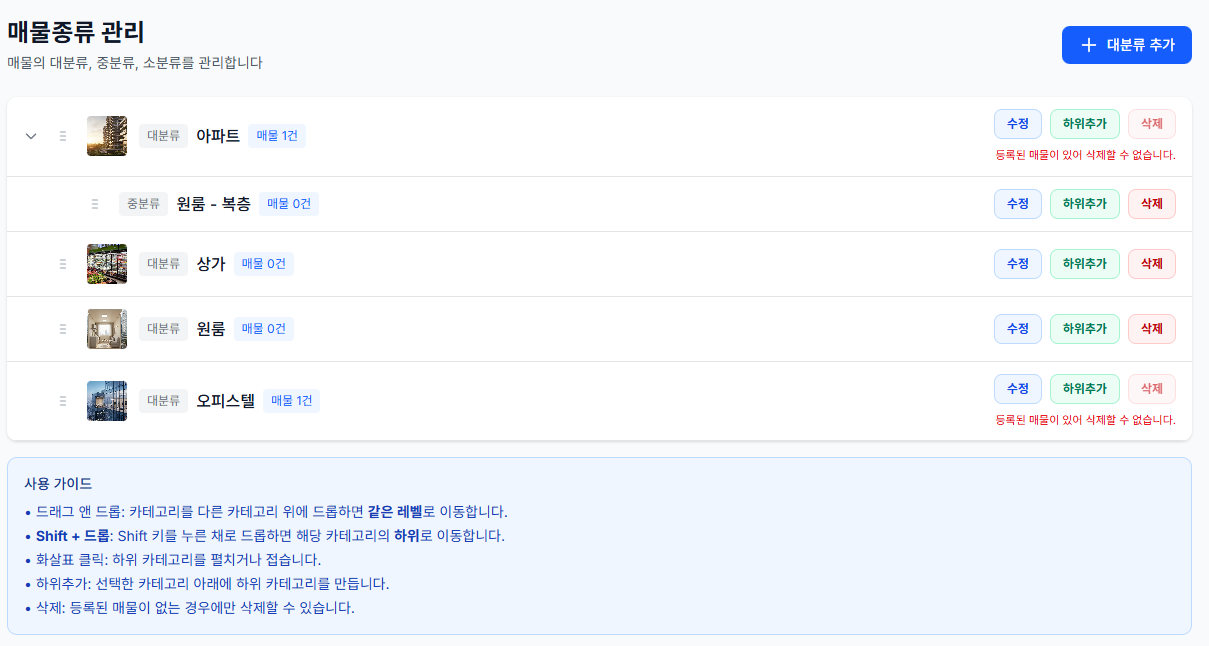
화면에서 볼 수 있는 내용:
| 항목 | 설명 |
|---|---|
| ≡ 아이콘 | 마우스로 끌어서 순서 변경 |
| 펼치기/접기 | ▶ ▼ 아이콘 클릭하여 하위 분류 보기 |
| 이미지 | 매물 종류를 대표하는 아이콘 |
| 매물 종류 이름 | 아파트, 오피스텔 등 |
| 매물 수 | 현재 등록된 매물 개수 |
| 사용/중지 | 현재 사용 중인지 여부 |
| 관리 | 상세보기, 수정, 삭제 버튼 |
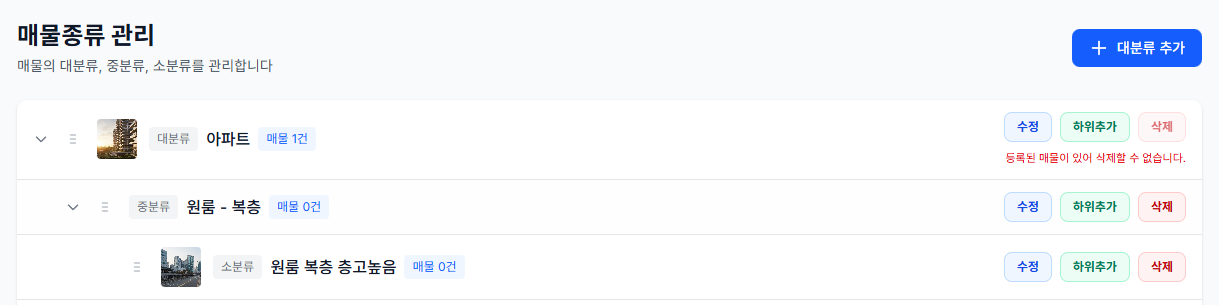
- 주거 (대분류)
- 아파트 (중분류)
- 일반아파트 (소분류)
- 재건축아파트 (소분류)
- 오피스텔 (중분류)
- 아파트 (중분류)
기본으로 제공되는 매물 종류
보통 다음과 같은 구조로 설정합니다:
주거 (대분류)
- 아파트
- 오피스텔
- 빌라/연립
- 단독/다가구
- 원룸
상업 (대분류)
- 상가
- 사무실
- 건물
토지 (대분류)
- 주거용 토지
- 상업용 토지
- 공업용 토지
새로운 매물 종류 만들기
어떻게 시작하나요?
- 화면 오른쪽 위의 "+ 매물 종류 추가" 버튼을 클릭하세요
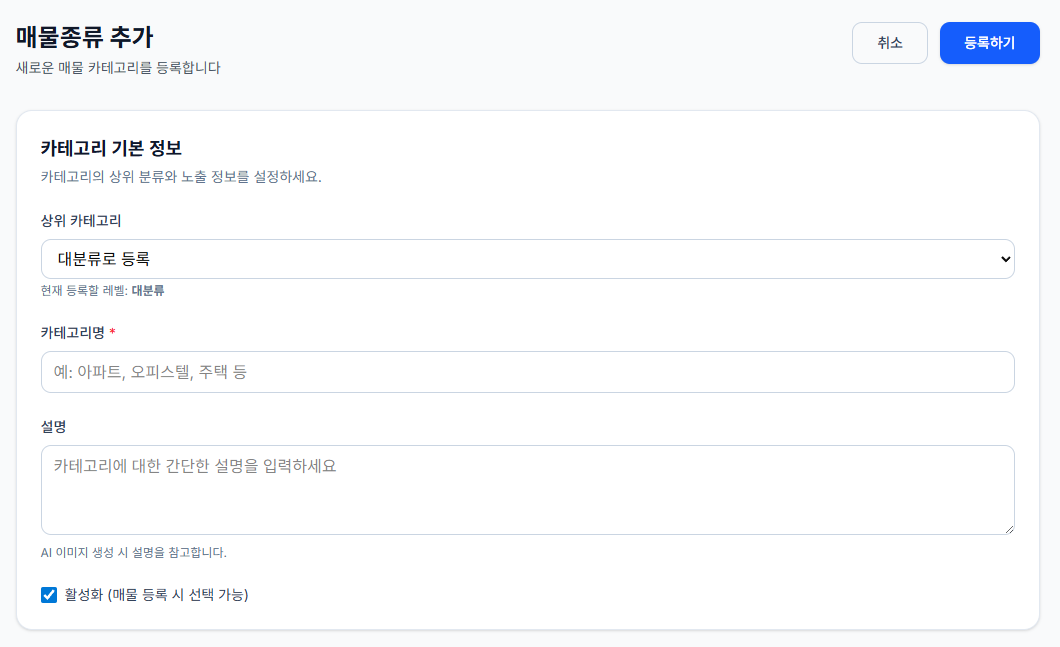
기본 정보 입력
| 항목 | 꼭 입력? | 설명 |
|---|---|---|
| 매물 종류명 | ✅ 필수 | 아파트, 오피스텔, 빌라 등 |
| 상위 카테고리 | 선택 | 비워두면 대분류, 선택하면 하위 분류 |
| 설명 | 선택 | 매물 종류에 대한 간단한 설명 |
| 사용 여부 | 선택 | 기본값은 "사용" |
계층 구조 만들기
대분류 만들기
매물 종류명: 주거
상위 카테고리: (선택 안 함)
→ 결과: "대분류"로 생성됨
중분류 만들기
매물 종류명: 아파트
상위 카테고리: 주거 선택
→ 결과: "중분류"로 생성됨 (주거 밑에 표시)
소분류 만들기
매물 종류명: 재건축아파트
상위 카테고리: 아파트 선택
→ 결과: "소분류"로 생성됨 (아파트 밑에 표시)
AI 이미지 자동 생성 ⭐
🎨 AI가 자동으로 이미지를 만들어줍니다!
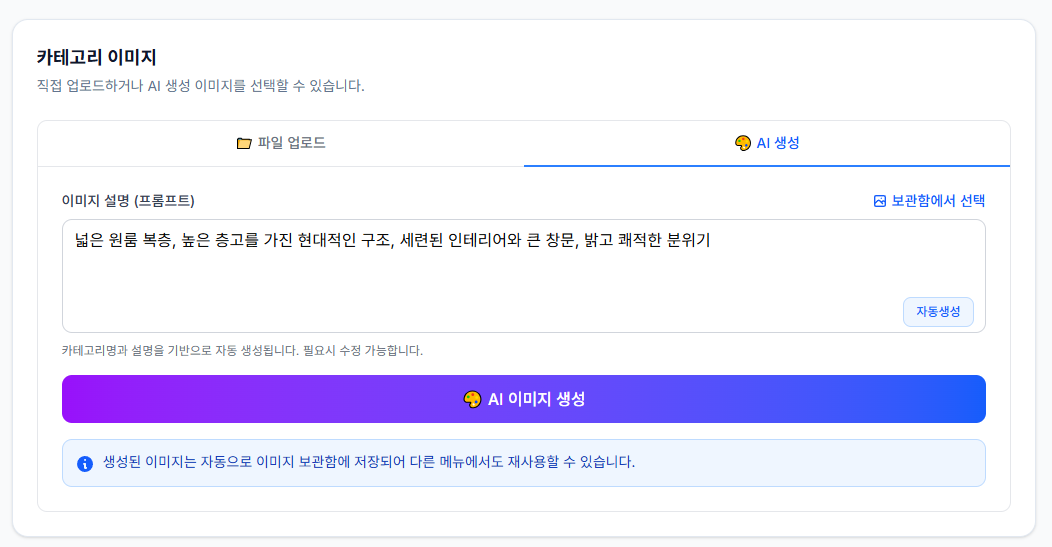
방법 1: 자동 프롬프트 생성 (추천!)
- 매물 종류명을 입력합니다 (예: "아파트")
- "AI 프롬프트 자동 생성" 버튼을 클릭합니다
- AI가 자동으로 프롬프트를 만들어줍니다
"현대적인 아파트 단지의 전문적인 부동산 이미지, 깨끗한 외관, 조경이 잘 된 모습, 밝은 하늘" - "AI 이미지 생성" 버튼을 클릭합니다
- 20~30초 후 이미지가 자동으로 생성됩니다!
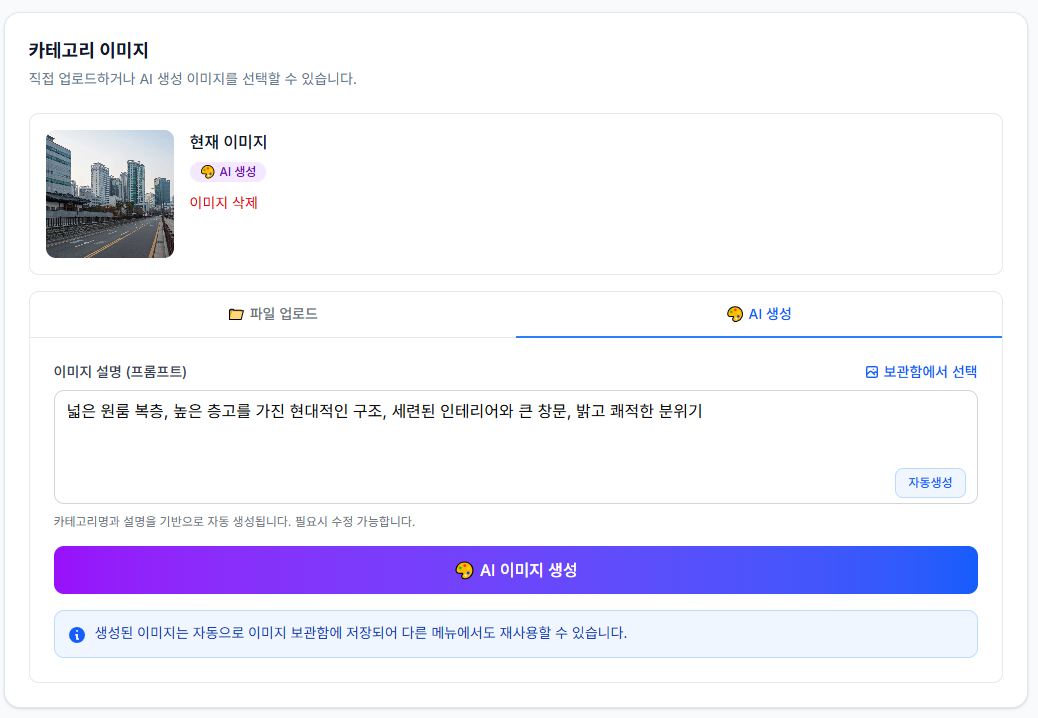
방법 2: 직접 프롬프트 입력
고급스러운 오피스텔 외관, 유리 파사드,
도심 속 건물, 현대적인 디자인, 전문 사진
방법 3: 이미지 라이브러리에서 선택
- "이미지 라이브러리" 버튼 클릭
- 이전에 생성한 이미지들이 나타납니다
- 원하는 이미지를 클릭하여 선택
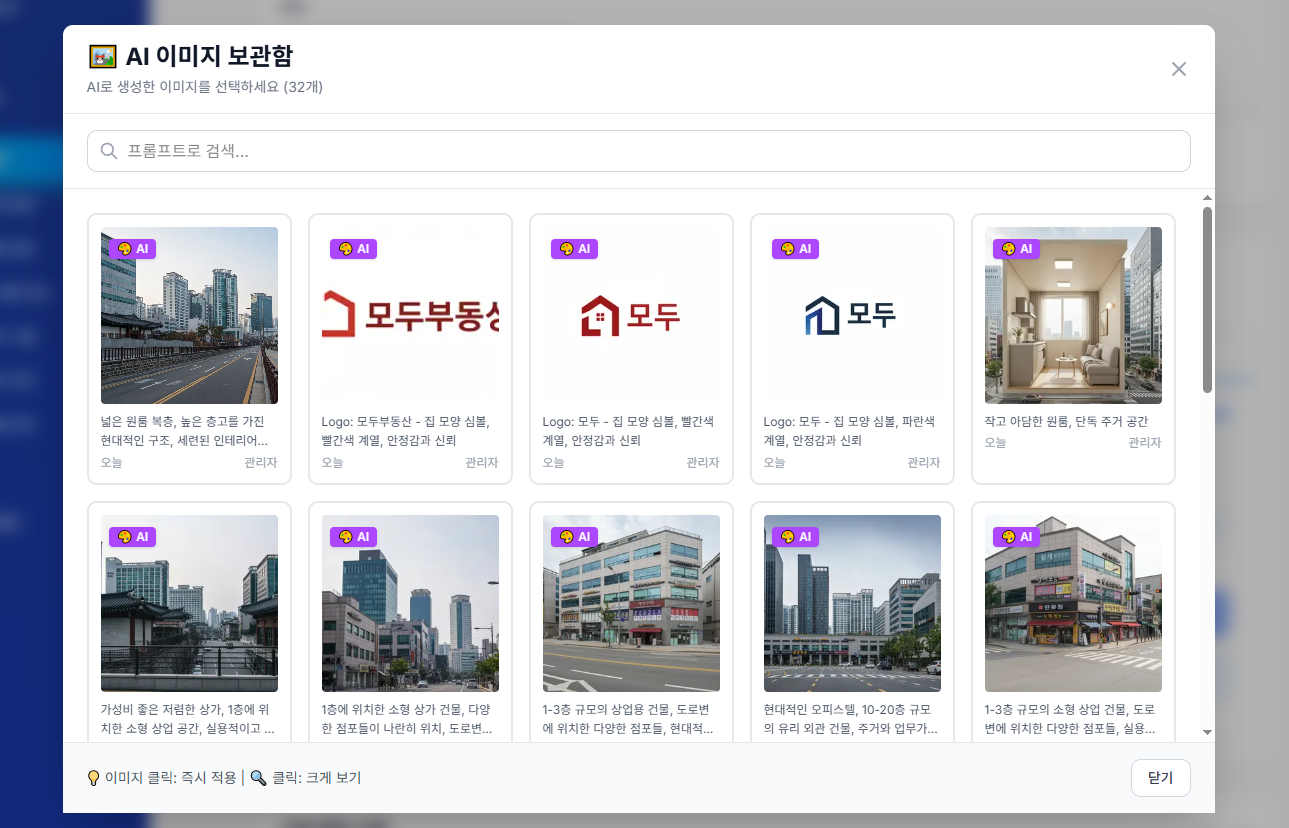
방법 4: 직접 업로드
- "파일 선택" 버튼으로 컴퓨터에서 이미지 업로드
- JPG, PNG 파일 지원
- 최대 5MB까지 가능
💡 AI 이미지 생성 팁
좋은 프롬프트 예시
✅ "현대적인 아파트 단지, 깨끗한 외관, 푸른 하늘"
✅ "도심 속 고급 오피스텔, 유리 외관, 전문 사진"
✅ "한적한 빌라, 주택가 분위기, 따뜻한 느낌"
나쁜 프롬프트 예시
❌ "아파트" (너무 짧음)
❌ "아주 멋진 최고의 아파트 사진" (추상적)
❌ "사람들이 많은 아파트" (부동산 이미지에 부적합)
필드 관리하기
필드란?
매물을 등록할 때 입력하는 항목들입니다.
- 아파트: 평수, 층수, 방향, 방/욕실 개수
- 상가: 업종, 보증금, 권리금, 영업시간
방법 1: 프리셋 사용하기 (초간단!) ⭐
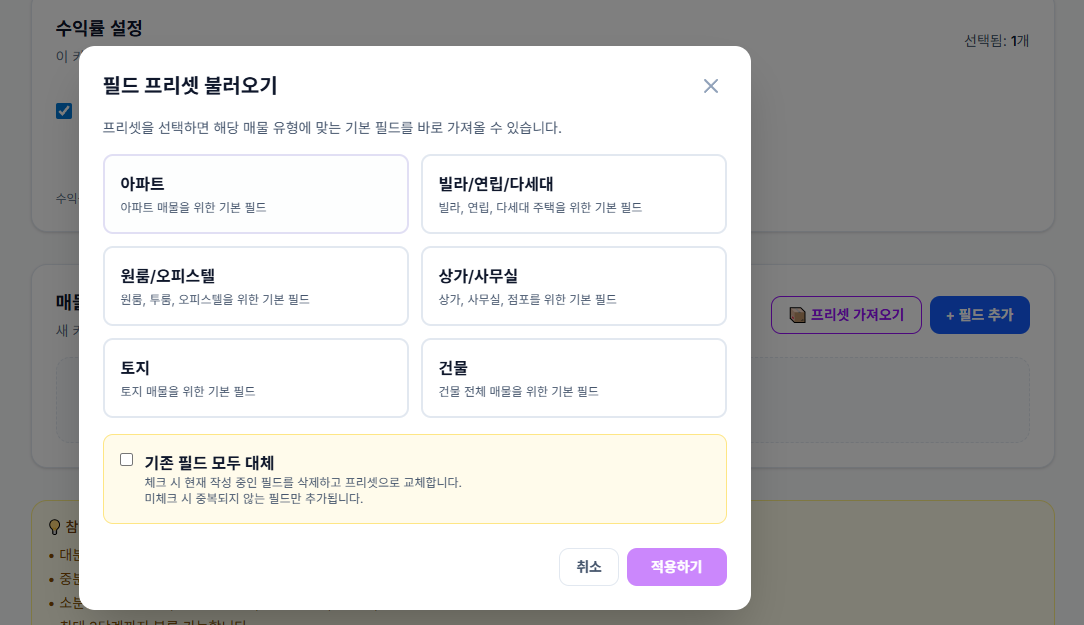
- "프리셋 적용" 버튼 클릭
- 매물 종류 선택
- 아파트 (50개 필드)
- 오피스텔 (45개 필드)
- 빌라/연립 (40개 필드)
- 상가 (35개 필드)
- 토지 (30개 필드)
- 공장/창고 (25개 필드)
- "기존 필드 유지" 또는 "기존 필드 삭제" 선택
- "적용" 버튼 클릭
- 자동으로 필드가 생성됩니다!
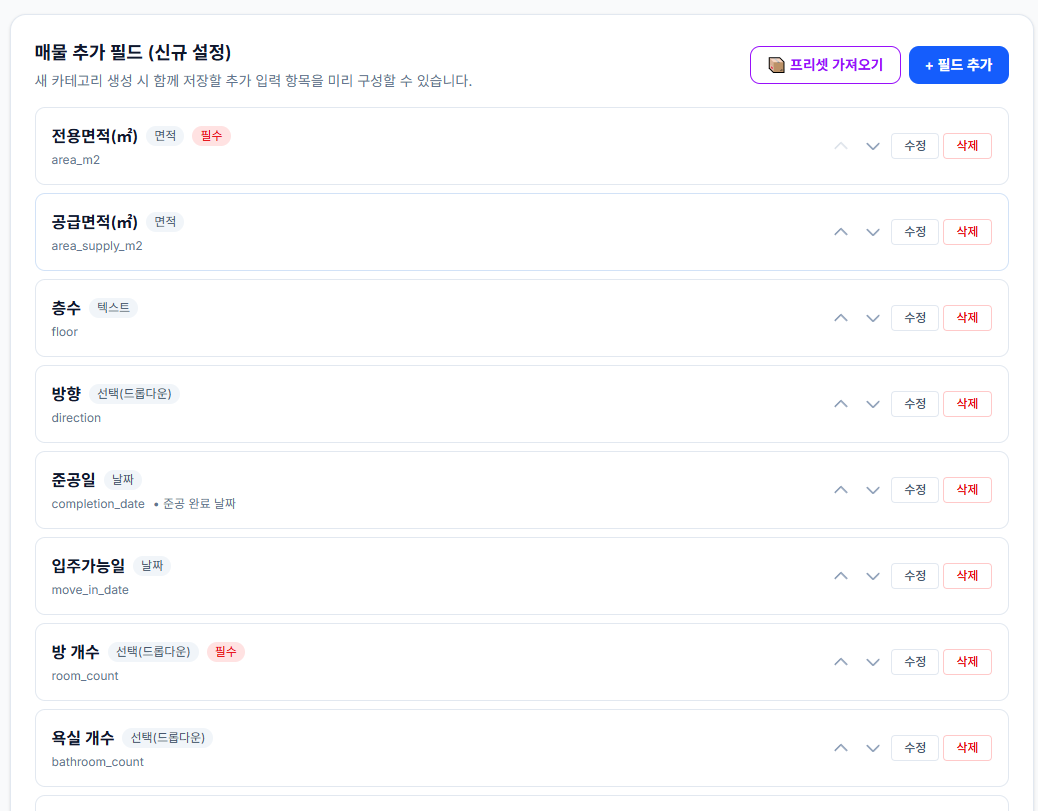
방법 2: 직접 추가하기
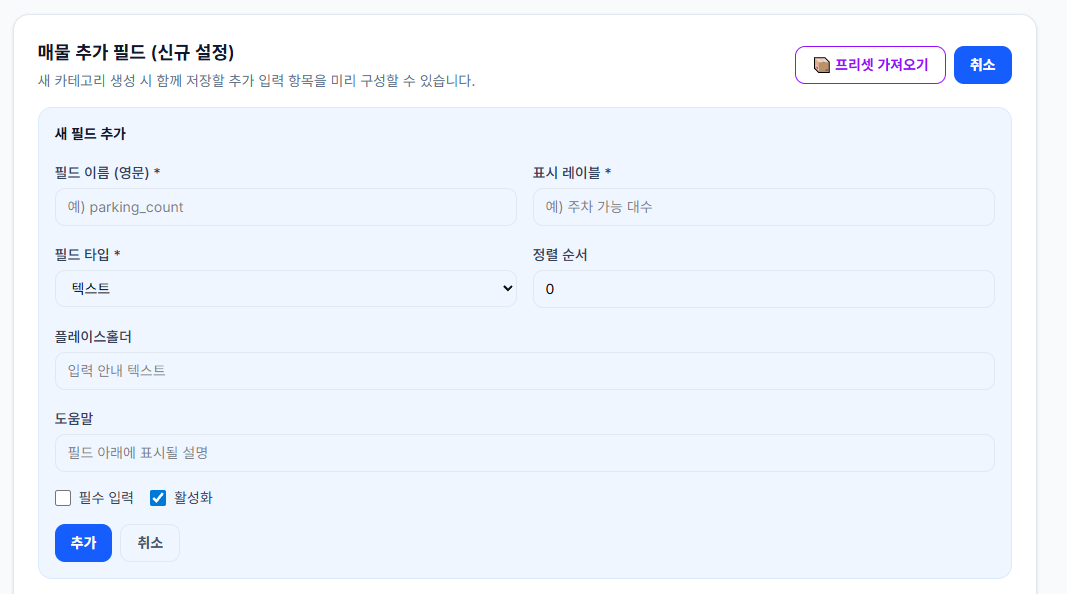
필드 추가 항목
| 항목 | 설명 | 예시 |
|---|---|---|
| 필드명 | 시스템 내부 이름 (영문) | floor, area, rooms |
| 라벨 | 화면에 표시되는 이름 | "층수", "면적", "방 개수" |
| 필드 타입 | 입력 방식 | 텍스트, 숫자, 선택 등 |
| 필수 여부 | 꼭 입력해야 하는지 | 필수 / 선택 |
| 플레이스홀더 | 입력 예시 | "예: 15층" |
| 도움말 | 추가 설명 | "전체 층수 중 해당 호수의 층" |
필드 타입 9가지
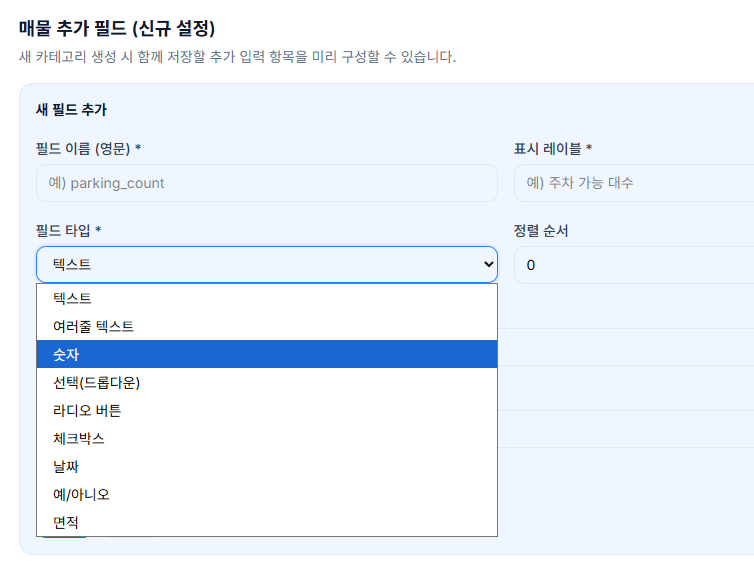
| 타입 | 사용 예시 |
|---|---|
| 텍스트 | 주소, 단지명 |
| 여러줄 텍스트 | 상세설명, 특징 |
| 숫자 | 층수, 방 개수 |
| 선택(드롭다운) | 방향(동향/서향/남향/북향) |
| 라디오 버튼 | 엘리베이터(있음/없음) |
| 체크박스 | 옵션(주차가능, 반려동물가능) |
| 날짜 | 입주가능일 |
| 예/아니오 | 즉시입주가능 |
| 면적 | 전용면적, 공급면적 |
필드 순서 변경
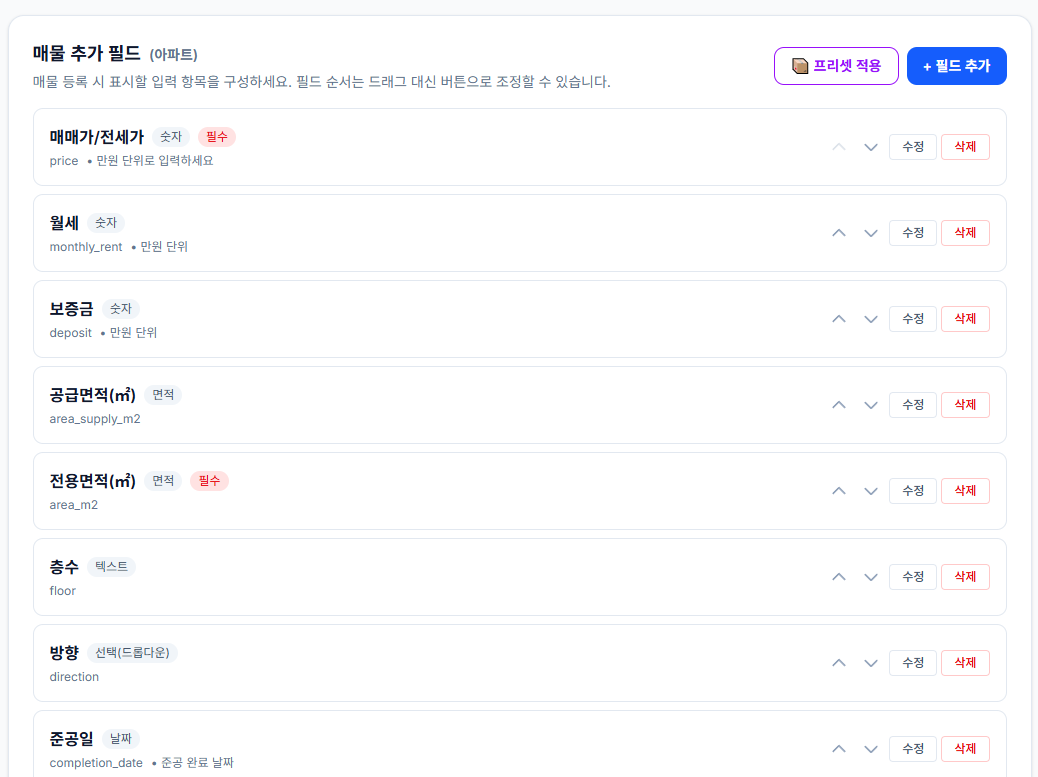
- 필드 왼쪽의 ≡ 아이콘을 마우스로 클릭
- 끌어서 원하는 위치로 이동
- 자동 저장됨
필드 수정/삭제
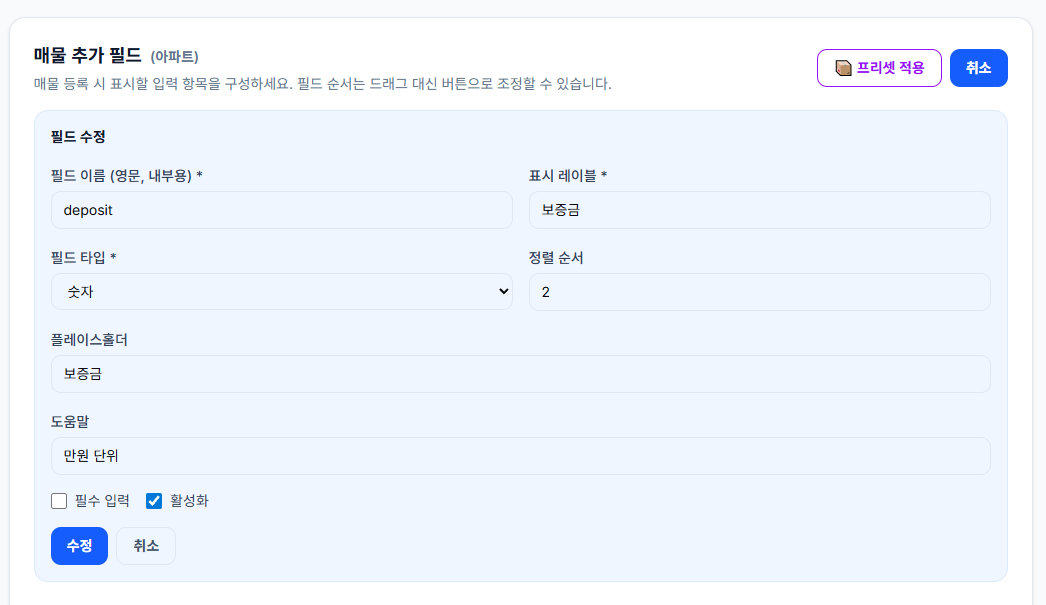
- 수정: 연필 아이콘 클릭
- 삭제: 휴지통 아이콘 클릭
- 활성화/비활성화: 토글 스위치
거래 종류 연결하기
매물 종류별로 가능한 거래 종류를 설정합니다
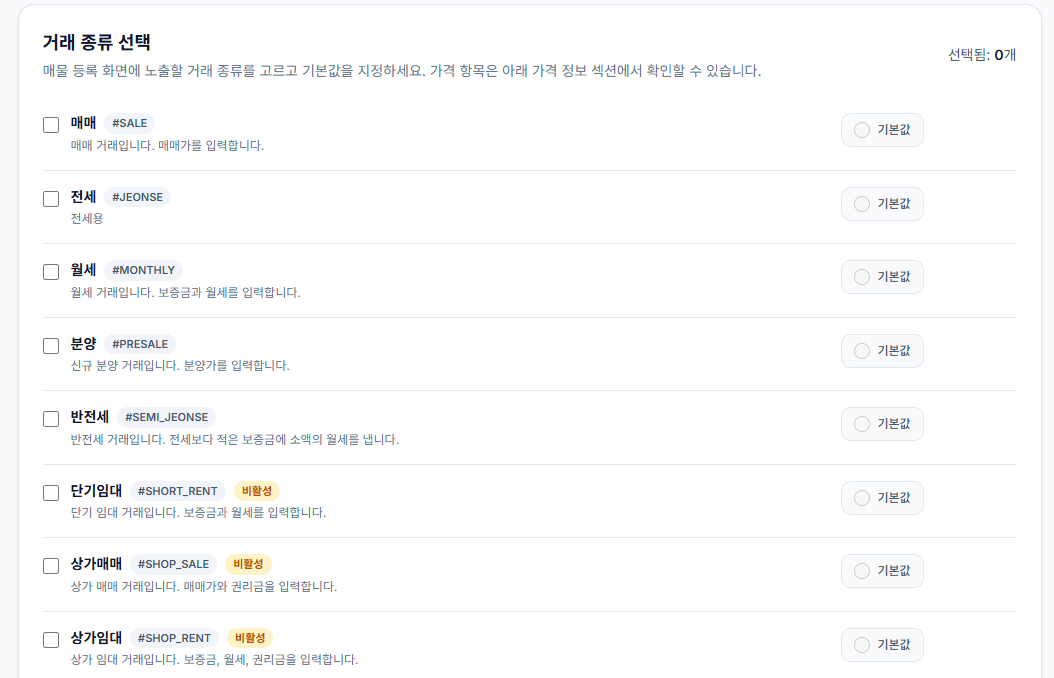
설정 방법
예시 1: 아파트
✅ 매매
✅ 전세
✅ 월세
✅ 반전세
❌ 상가매매 (필요 없음)
❌ 상가임대 (필요 없음)
예시 2: 상가
❌ 매매 (일반 매매는 필요 없음)
❌ 전세
❌ 월세
✅ 상가매매
✅ 상가임대
예시 3: 분양
✅ 분양
❌ 매매
❌ 전세
기본 거래 종류 설정
중요! 여러 개를 선택했을 때, 기본값을 지정해야 합니다.
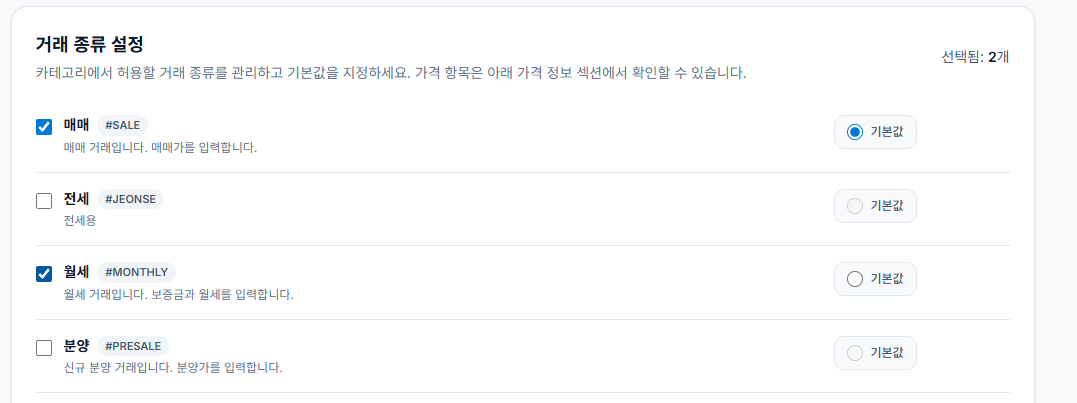
선택된 거래 종류:
○ 매매
● 전세 ← 기본값 (매물 등록 시 자동 선택됨)
○ 월세
💡 왜 필요한가요?
매물 등록할 때 해당 매물 종류에 맞는 거래 종류만 선택지에 나타납니다!
❌ 이전 시스템:
   아파트 등록하는데 "상가매매"도 선택 가능 → 혼란

✅ 우리 시스템:
   아파트 등록하면 "매매, 전세, 월세"만 나타남 → 명확!
수익률 타입 설정
이 매물 종류에서 제공할 수익률 정보를 선택합니다

수익률 타입 종류
| 수익률 타입 | 설명 | 적용 매물 |
|---|---|---|
| 임대 수익률 | 월세 대비 수익 | 아파트, 오피스텔 |
| 전세가율 | 매매가 대비 전세가 비율 | 아파트, 빌라 |
| 투자 회수 기간 | 원금 회수까지 기간 | 상가, 건물 |
| 순수익률 | 실제 수익 계산 | 상가, 사무실 |
설정 예시
아파트
✅ 임대 수익률
✅ 전세가율
❌ 투자 회수 기간 (주거용에는 불필요)
상가
✅ 임대 수익률
❌ 전세가율 (상가에는 없음)
✅ 투자 회수 기간
✅ 순수익률
테마 연결하기 ⭐
매물 종류별로 사용 가능한 테마를 설정합니다
[이미지 17-1] 테마 선택 화면
💡 테마란?
테마는 매물의 특징이나 용도를 나타내는 태그입니다.
- 예: 신혼부부, 투자용, 역세권, 학군, 반려동물, 넓은평수 등
- 한 매물에 여러 개의 테마를 붙일 수 있습니다
- 검색 필터로도 활용됩니다
🌟 왜 매물 종류별로 설정하나요?
매물 종류마다 적합한 테마가 다릅니다!
주거용 (아파트, 오피스텔)
✅ 신혼부부
✅ 학군
✅ 역세권
✅ 반려동물
✅ 넓은평수
✅ 투자용
❌ 1층상가 (주거용에는 부적합)
❌ 코너자리 (상가용 테마)
상가
✅ 코너자리
✅ 1층상가
✅ 역세권
✅ 유동인구많음
✅ 주차가능
❌ 신혼부부 (주거용 테마)
❌ 학군 (주거용 테마)
토지
✅ 개발예정지
✅ 도로접면
✅ 투자용
✅ 전원주택부지
❌ 신혼부부
❌ 코너자리
설정 방법
- 테마 목록에서 체크박스로 선택
- 여러 개 선택 가능
- 선택하지 않으면 해당 매물 종류 등록 시 테마 선택 불가
설정 예시
아파트 매물 종류
선택한 테마:
✅ 신혼부부
✅ 학군
✅ 역세권
✅ 반려동물 가능
✅ 넓은 평수
✅ 투자용
✅ 전망 좋음
✅ 신축

→ 아파트 매물 등록 시 위 8개 테마만 선택 가능
상가 매물 종류
선택한 테마:
✅ 코너자리
✅ 1층상가
✅ 역세권
✅ 유동인구 많음
✅ 주차 가능
✅ 대로변
✅ 신규 분양
✅ 투자용

→ 상가 매물 등록 시 위 8개 테마만 선택 가능
💡 타 시스템과 차이점
일반 시스템
- ❌ 모든 매물에 동일한 테마 목록
- ❌ 아파트에서 "코너자리" 선택 가능 (혼란)
- ❌ 상가에서 "신혼부부" 선택 가능 (부적합)
우리 시스템
- ✅ 매물 종류별 맞춤 테마
- ✅ 아파트는 주거용 테마만
- ✅ 상가는 상업용 테마만
- ✅ 직관적이고 명확한 선택
자주 사용하는 테마 조합
주거용 (아파트/오피스텔/빌라)
기본 테마:
- 신혼부부
- 학군
- 역세권
- 반려동물 가능
- 넓은 평수
- 투자용
- 전망 좋음
- 신축
- 리모델링
상업용 (상가/사무실)
기본 테마:
- 코너자리
- 1층 매장
- 역세권
- 유동인구 많음
- 주차 가능
- 대로변
- 신규 분양
- 투자용
- 권리금 없음
토지
기본 테마:
- 개발예정지
- 도로접면
- 투자용
- 전원주택부지
- 농업용
- 상업지역
- 전기/상하수도 인입
순서 바꾸기
드래그로 순서 변경하기
사용 방법
일반 드래그 (같은 레벨에서 이동)
- 왼쪽의 ≡ 아이콘에 마우스를 올립니다
- 클릭한 채로 끌어서 원하는 위치로 옮깁니다
- 놓으면 순서가 바로 바뀝니다
변경 전:
1. 아파트
2. 오피스텔
3. 빌라

변경 후:
1. 오피스텔
2. 아파트
3. 빌라
Shift + 드래그 (다른 부모로 이동)
- Shift 키를 누른 채로
- 매물 종류를 드래그합니다
- 다른 상위 카테고리 위에 놓습니다
- 해당 상위 카테고리의 하위 항목으로 이동됩니다
변경 전:
주거
  - 아파트
상업
  - 상가

Shift + 드래그로 "아파트"를 "상업" 위에 놓기

변경 후:
주거
  (비어있음)
상업
  - 아파트
  - 상가
💡 주의사항
- Shift 없이 드래그: 같은 레벨에서만 순서 변경
- Shift + 드래그: 다른 부모로 이동 가능
- 최대 3단계까지만 가능 (대분류 > 중분류 > 소분류)
매물 종류 삭제하기
삭제하는 방법
- "삭제" 버튼 클릭
- 확인 창이 나오면 내용을 읽고 "확인" 클릭
⚠️ 삭제 전에 꼭 확인하세요!
삭제 가능한 경우
- ✅ 아직 매물이 하나도 없는 매물 종류
- ✅ 테스트로 만들어본 매물 종류
삭제 안 되는 경우
- ❌ 이미 매물이 등록된 매물 종류
- 예: "이 카테고리에 5개의 매물이 있습니다"
하위 매물 종류가 있을 때는?
하위 매물 종류가 있으면 삭제할 수 없습니다.
주거
  - 아파트 ← 이걸 삭제하려면
    - 일반아파트 ← 먼저 이걸 삭제해야 함
💡 추천 방법
| 상황 | 추천 |
|---|---|
| 잘못 만든 매물 종류 | 삭제 |
| 이번 달만 안 쓰는 매물 종류 | 중지 |
| 매물이 있는 매물 종류 | 중지 (삭제 불가) |
실전 활용 예시
예시 1: 아파트 매물 종류 만들기
1단계: 기본 정보
매물 종류명: 아파트
상위 카테고리: 주거
설명: 공동주택으로 여러 세대가 거주하는 주택
2단계: AI 이미지 생성
"AI 프롬프트 자동 생성" 클릭
→ "현대적인 아파트 단지의 전문적인 부동산 이미지"
→ "AI 이미지 생성" 클릭
3단계: 프리셋 적용
"프리셋 적용" 클릭
→ "아파트" 선택
→ "적용" 클릭
→ 50개 필드 자동 생성!
4단계: 거래 종류 선택
✅ 매매 (기본값)
✅ 전세
✅ 월세
✅ 반전세
5단계: 수익률 타입
✅ 임대 수익률
✅ 전세가율
6단계: 테마 선택
✅ 신혼부부
✅ 학군
✅ 역세권
✅ 반려동물 가능
✅ 넓은 평수
✅ 투자용
완료! 5분만에 전문적인 아파트 매물 종류가 만들어졌습니다!
예시 2: 상가 매물 종류 만들기
거래 종류 설정
❌ 매매 (일반 매매 제외)
❌ 전세
❌ 월세
✅ 상가매매 (기본값)
✅ 상가임대
프리셋 적용
"상가" 프리셋 선택
→ 35개 필드 자동 생성
- 업종 제한
- 권리금
- 영업 시간
- 화장실 위치
등등...
예시 3: 3단계 계층 구조 만들기
1단계: 대분류 만들기
매물 종류명: 주거
상위 카테고리: (선택 안 함)
2단계: 중분류 만들기
매물 종류명: 아파트
상위 카테고리: 주거 선택
3단계: 소분류 만들기
매물 종류명: 일반아파트
상위 카테고리: 아파트 선택

매물 종류명: 재건축아파트
상위 카테고리: 아파트 선택

매물 종류명: 신축아파트
상위 카테고리: 아파트 선택
결과
주거
  ├─ 아파트
  │   ├─ 일반아파트
  │   ├─ 재건축아파트
  │   └─ 신축아파트
  ├─ 오피스텔
  └─ 빌라
자주 묻는 질문
Q1. AI 이미지 생성이 느려요
A. 품질 좋은 이미지를 만들려면 20~30초 정도 걸립니다.
- 생성 중에는 진행바가 표시됩니다
- 기다리는 동안 다른 항목을 입력할 수 있습니다
Q2. 프리셋을 적용하면 기존 필드는 어떻게 되나요?
A. 선택할 수 있습니다.
- "기존 필드 유지": 프리셋 필드가 추가됨
- "기존 필드 삭제": 프리셋 필드로 전부 교체됨
Q3. 필드를 삭제하면 기존 매물 데이터는?
A. 데이터는 남아있지만 화면에 표시되지 않습니다.
- 필드를 다시 추가하면 데이터가 다시 보입니다
- 완전히 지우려면 매물을 직접 수정해야 합니다
Q4. 최대 몇 단계까지 만들 수 있나요?
A. 3단계까지 가능합니다.
- 대분류 > 중분류 > 소분류
- 더 깊은 단계는 만들어지지 않습니다
Q5. 거래 종류를 나중에 변경할 수 있나요?
A. 네, 언제든 가능합니다.
- 수정 페이지에서 체크박스 변경
- 기존 매물은 영향받지 않음
Q6. AI가 만든 이미지가 마음에 안 들어요
A. 다시 생성할 수 있습니다.
- 프롬프트를 수정하고 다시 생성
- 또는 이미지 라이브러리에서 다른 것 선택
- 또는 직접 이미지 업로드
Q7. 프리셋에 없는 필드를 추가하고 싶어요
A. 프리셋 적용 후 개별 추가 가능합니다.
- "필드 추가" 버튼으로 하나씩 추가
- 드래그로 원하는 위치에 배치
Q8. 다른 매물 종류의 설정을 복사할 수 있나요?
A. 현재는 프리셋만 지원합니다.
- 비슷한 매물 종류는 같은 프리셋 사용
- 이후 개별적으로 필드 추가/수정
Q9. 매물 종류 이미지는 어디에 사용되나요?
A. 여러 곳에서 사용됩니다.
- 매물 목록 화면
- 매물 검색 필터
- 카테고리 선택 화면
- 홈페이지 메인 화면
Q10. Shift + 드래그가 안 돼요
A. 다음을 확인하세요.
- Shift 키를 누르고 있는지 확인
- 3단계를 초과하지 않았는지 확인
- 소분류를 대분류로 바로 이동할 수 없음
Q11. 테마는 어디서 관리하나요?
A. 별도의 테마 관리 메뉴에서 관리합니다.
- 관리자 페이지 → 테마 관리
- 여기서는 어떤 테마를 사용할지만 선택
Q12. 테마를 나중에 추가/삭제할 수 있나요?
A. 네, 언제든 가능합니다.
- 수정 페이지에서 체크박스 변경
- 이미 등록된 매물에는 영향 없음
Q13. 한 매물에 여러 테마를 붙일 수 있나요?
A. 네, 가능합니다.
- 매물 등록 시 여러 개 선택 가능
- 예: "역세권" + "학군" + "신혼부부"
Q14. 매물 종류 이름을 변경하면 URL도 바뀌나요?
A. 네, slug가 자동으로 재생성됩니다.
매물 종류명: 아파트
→ Slug: apateu
→ URL: /categories/apateu

매물 종류명: 오피스텔
→ Slug: opiseutel
→ URL: /categories/opiseutel
💡 Slug란?
- URL에 사용되는 영문 주소입니다
- 한글 이름을 로마자로 자동 변환합니다
- SEO에 유리하고 URL을 깔끔하게 유지합니다
- 중복 방지를 위해 숫자가 붙을 수 있습니다 (예: apateu-2)
도움말
💡 이 기능의 장점 총정리
vs 타 부동산 솔루션
| 기능 | 일반 시스템 | 우리 시스템 |
|---|---|---|
| 이미지 등록 | 직접 업로드만 | ✅ AI 자동 생성 |
| 필드 설정 | 하나씩 추가 | ✅ 프리셋 50개 자동 |
| 계층 구조 | 1단계 평면 | ✅ 3단계 계층 |
| 필드 타입 | 3~4가지 | ✅ 9가지 |
| 순서 변경 | 숫자 입력 | ✅ 드래그 앤 드롭 |
| 거래 종류 연결 | 고정 | ✅ 매물별 설정 |
| 테마 연결 | 고정 | ✅ 매물별 설정 |
| 프리셋 | 없음 | ✅ 8종 제공 |
시간 절약
일반 시스템으로 아파트 설정:
1. 이미지 검색 → 다운로드 → 업로드 (10분)
2. 필드 50개 하나씩 추가 (30분)
3. 거래 종류 연결 (5분)
4. 수익률 설정 (5분)
총 50분 소요

우리 시스템:
1. AI 이미지 자동 생성 (30초)
2. 아파트 프리셋 적용 (10초)
3. 거래 종류 체크박스 선택 (10초)
4. 수익률 체크박스 선택 (10초)
총 1분 소요!

⏰ 50배 빠름!